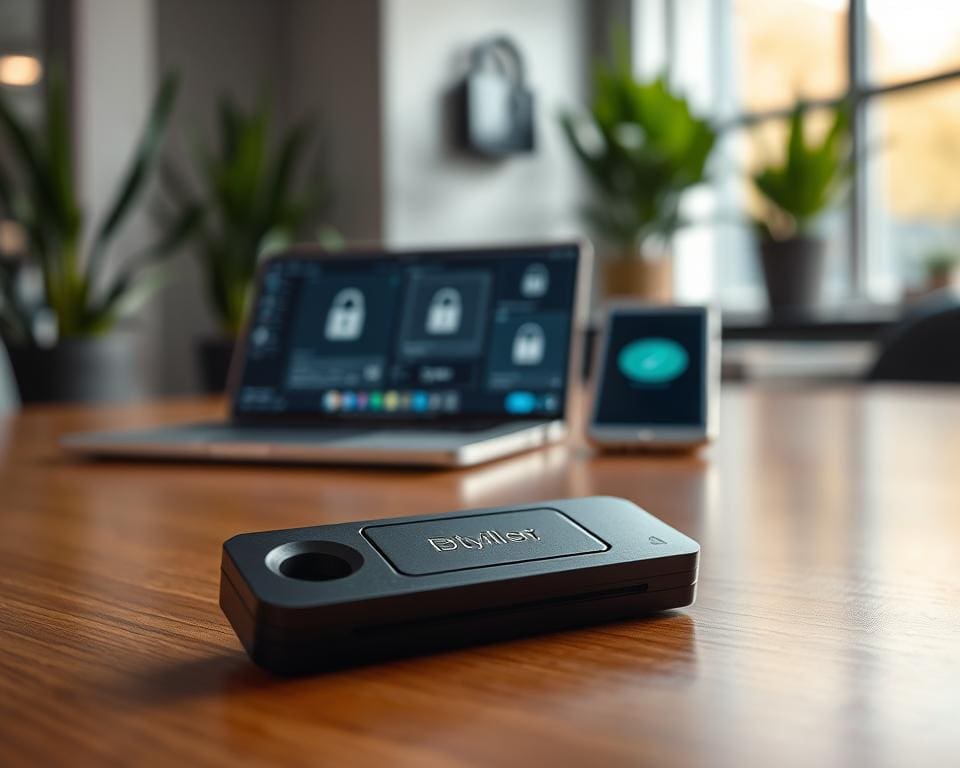
Ein gestohlenes Passwort reicht oft aus, um ein digitales Konto zu übernehmen. Ein Hardware-Sicherheitsschlüssel setzt hier eine zusätzliche Hürde. Du bestätigst die Anmeldung mit einem physischen Gerät, das du in der Hand hältst.
Moderne Standards wie FIDO2, WebAuthn und Passkeys nutzen dabei eine verschlüsselte Prüfung. Der Sicherheitsschlüssel gibt keine geheimen Zugangsdaten weiter. Deshalb kann ein Angreifer mit einem erbeuteten Passwort allein meist nicht auf dein geschütztes Konto zugreifen.
Security Keys eignen sich für E-Mail-Postfächer, Cloud-Dienste, soziale Netzwerke und berufliche Konten. Du erfährst, wie diese Technik funktioniert, welche Geräte zu Computer und Smartphone passen und warum ein Ersatzschlüssel zur sicheren Wiederherstellung wichtig ist.
Security Key: So funktioniert der Hardware-Sicherheitsschlüssel beim Login
Ein Hardware-Sicherheitsschlüssel bestätigt deine Anmeldung mit einem physischen Gerät. Du hinterlegst ihn zuerst bei einem unterstützten Dienst. Bei späteren Logins steckst du den Schlüssel ein, hältst ihn an das Smartphone oder stellst eine drahtlose Verbindung her.
Je nach Konto fordert der Dienst eine PIN oder eine Berührung am Schlüssel. Der Vorgang dauert meist nur wenige Sekunden. Dein Passwort kann dabei entfallen oder als zusätzliche Anmeldestufe dienen.
Authentifizierung mit FIDO2, WebAuthn und Passkeys
Bei der Registrierung erzeugt der Security Key ein kryptografisches Schlüsselpaar. Der private Schlüssel bleibt auf dem Gerät. Nur der öffentliche Schlüssel wird beim jeweiligen Konto gespeichert.
Beim Login sendet der Dienst eine einmalige kryptografische Herausforderung. Der Security Key signiert sie mit dem privaten Schlüssel. Der Dienst prüft die Signatur mit dem gespeicherten öffentlichen Schlüssel. Stimmen die Daten überein, wird der Zugang freigegeben.
FIDO2 verbindet WebAuthn mit CTAP2. WebAuthn wird von unterstützten Browsern und Websites genutzt. CTAP2 regelt die Kommunikation zwischen Computer, Smartphone und Authenticator.
Passkeys basieren auf derselben FIDO-Technologie. Du kannst sie auf einem Gerät, in einem Passwortmanager oder auf einem externen Sicherheitsschlüssel speichern. Die Anmeldung funktioniert damit ohne manuelles Eingeben eines Passworts.
Warum ein physischer Schlüssel digitale Identitäten bestätigt
Ein Security Key bestätigt nicht nur die Kenntnis eines Geheimnisses. Er weist den Besitz eines registrierten Authenticators nach. Eine Phishing-Seite erhält den privaten Schlüssel nicht, da er das Gerät nicht verlässt.
Die Website bekommt nur die Antwort auf die aktuelle Herausforderung. Selbst bei einem Datenleck lässt sich der private Schlüssel nicht aus dem gespeicherten öffentlichen Schlüssel berechnen. Eine PIN oder eine Berührung kann den Schutz vor unbefugter Nutzung verstärken.
Unterschiede zwischen USB-, NFC- und Bluetooth-Sicherheitsschlüsseln
Die passende Verbindungsart hängt von deinen Geräten ab. Prüfe vor dem Kauf Anschlüsse, Betriebssysteme und FIDO2-Unterstützung.
- USB-Sicherheitsschlüssel: Du steckst ihn in einen USB-A- oder USB-C-Anschluss. Diese Variante passt gut zu Desktop-Computern und Notebooks.
- NFC-Sicherheitsschlüssel: Du hältst ihn an ein kompatibles Smartphone oder Lesegerät. Das ist praktisch, wenn kein passender USB-Anschluss vorhanden ist.
- Bluetooth-Sicherheitsschlüssel: Er verbindet sich drahtlos mit ausgewählten Geräten. Je nach Modell brauchst du eine Batterie oder einen Akku.
USB-C, NFC und Bluetooth können einzeln oder kombiniert in einem Modell vorkommen. Achte auf die Anforderungen deiner Konten und Geräte. Nicht jeder Schlüssel funktioniert mit jedem Betriebssystem oder jeder Anmeldeart.
Phishing-Schutz und sichere Anmeldung mit einem Sicherheitsschlüssel
Ein Hardware-Sicherheitsschlüssel schützt deinen Login vor vielen Phishing-Angriffen. Bei FIDO2 und WebAuthn wird die Webadresse in die kryptografische Anmeldung einbezogen. Der Schlüssel prüft den Ursprung der Anfrage, ohne eine Seite wie ein Virenscanner zu analysieren.
Ein für google.com registrierter Schlüssel erstellt keine gültige Anmeldung für eine ähnlich aussehende Phishing-Domain. Die echte Website erhält eine Signatur, die an ihren korrekten Ursprung gebunden ist. Kriminelle können diese Signatur nicht einfach auf einer anderen Adresse verwenden.
Eine gefälschte Login-Seite kann dich trotzdem zur Eingabe eines Passworts auffordern. Prüfe deshalb die Domain in der Browserzeile und achte auf Warnungen. Verdächtige Links solltest du nicht direkt öffnen. Gib die Adresse des Anbieters lieber manuell ein.
- Kontrolliere Absenderadresse und Webadresse sorgfältig.
- Bestätige keine unerwarteten Anmeldeanfragen.
- Verwende starke Passwörter und nutze keine Wiederholungen.
- Informiere dich über weitere Tipps zum Schutz vor Cyberangriffen.
Ein Passwort-Manager wie 1Password oder LastPass kann sichere Zugangsdaten speichern. Regelmäßige Updates, ein aktueller Browser und Sicherheitsbewusstsein ergänzen den Schutz. Der Security Key senkt das Risiko beim Login, ersetzt aber keine vorsichtige Nutzung des Browsers.
Digitale Konten mit Hardware-Sicherheitsschlüsseln absichern
Mit einem Hardware-Sicherheitsschlüssel schützt du wichtige Konten vor unbefugten Logins. Viele große Dienste nutzen dafür FIDO2, WebAuthn oder Passkeys. Die genaue Unterstützung hängt von Kontoart, Region, App, Browser und den Vorgaben des Anbieters ab.
Unterstützte Dienste wie Google, Microsoft, Apple und soziale Netzwerke
Google erlaubt Sicherheitsschlüssel für die Zwei-Faktor-Authentifizierung. Für besonders gefährdete Konten bietet das Advanced Protection Program einen erweiterten Schutz.
Microsoft unterstützt FIDO2-Schlüssel bei vielen privaten und geschäftlichen Konten. In Unternehmen muss die zuständige Administration diese Anmeldemethode freigeben.
Bei Apple kommen Passkeys und Sicherheitsschlüssel je nach Dienst und Sicherheitsfunktion zum Einsatz. Für den erweiterten Schutz einer Apple-ID gelten besondere Regeln für kompatible Schlüssel und die Kontowiederherstellung.
Bei sozialen Netzwerken, Cloudplattformen und Passwortmanagern findest du die Funktion oft unter Sicherheit, Anmeldung, Zwei-Faktor-Authentifizierung oder Passkeys. Prüfe vor der Einrichtung die aktuelle Hilfeseite des jeweiligen Anbieters.
Einrichtung der Zwei-Faktor-Authentifizierung mit einem Security Key
Melde dich zuerst bei deinem Konto an und öffne die Sicherheitseinstellungen. Wähle dort die Zwei-Faktor-Authentifizierung oder den Bereich für Sicherheitsschlüssel aus.
-
Starte die Registrierung eines neuen Schlüssels.
-
Verbinde den Schlüssel per USB, NFC oder Bluetooth.
-
Bestätige die Berührung oder Eingabe am Schlüssel.
-
Vergib eine klare Bezeichnung für das Gerät.
Teste die Anmeldung danach in einem neuen Browserfenster. Bewahre deine bisherige Anmeldemethode auf, bis der Sicherheitsschlüssel zuverlässig funktioniert.
Ersatzschlüssel, Backup und Wiederherstellung des Kontozugangs
Registriere mindestens einen Ersatzschlüssel. Lagere ihn getrennt vom Hauptschlüssel, etwa zu Hause in einem sicheren Fach. So bleibt der Zugang möglich, wenn ein Schlüssel verloren geht oder beschädigt wird.
Speichere die vom Anbieter bereitgestellten Wiederherstellungscodes an einem geschützten Ort. Prüfe regelmäßig, ob die Schlüssel noch im Konto hinterlegt sind. Entferne verlorene Geräte sofort aus den Sicherheitseinstellungen.
Grenzen, Kosten und Alltagstauglichkeit von Hardware-Sicherheitsschlüsseln
Ein Hardware-Sicherheitsschlüssel schützt dein Konto wirksam, ist aber kein vollständiger Ersatz für eine gute Kontosicherheit. Du musst ihn beim Login griffbereit haben und an jedem wichtigen Dienst registrieren. USB-, NFC- und Bluetooth-Modelle passen nicht zu jedem Gerät gleich gut.
Geht der Security Key verloren oder wird beschädigt, erhält die fremde Person nicht automatisch Zugriff auf dein Konto. Eine PIN, eine Gerätefreigabe oder eine weitere Sicherheitsabfrage kann den Zugang zusätzlich schützen. Trotzdem solltest du den verlorenen Schlüssel sofort aus allen betroffenen Konten entfernen.
Ein Ersatzschlüssel, Wiederherstellungscodes oder ein Anbieterprozess erleichtern den Kontozugang. Hast du nur einen registrierten Schlüssel und keine Backup-Option, kann die Wiederherstellung jedoch schwierig oder unmöglich werden. Plane deshalb vor der Einrichtung einen zweiten Schlüssel und bewahre ihn getrennt auf.
Die Kosten hängen von Marke, Anschluss und Ausstattung ab. Modelle von Yubico, Google Titan und Nitrokey unterscheiden sich bei NFC, Bluetooth, PIN-Schutz und Zertifizierungen. Für viele Nutzer überwiegt der Schutz vor Phishing den Preis, wenn der Schlüssel sorgfältig verwaltet wird.